내게 열린 안건, 내 손안에서.
참여자는 운영 화면보다 자신의 회의와 안건이 먼저입니다. Arenity 모바일 포털의 참여 화면을 참여자 관점에서 살펴보세요.
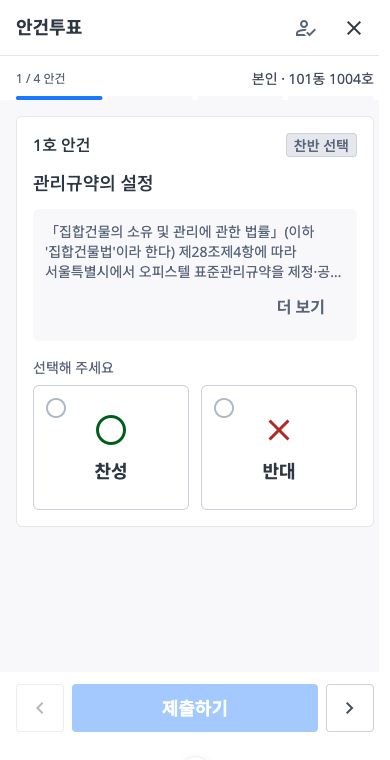
참여자가 만나는 세 단계
- 1
연결된 회의를 확인합니다
안내받은 참여 경로에서 자신에게 연결된 회의와 일정을 살펴봅니다. 로그인 방법과 참여 자격은 회의 운영 방식에 맞춰 안내받습니다.
- 2
안건과 자료를 읽습니다
안건마다 설명과 참고 자료, 선택 항목을 확인합니다. 운영자의 관리 화면 전체를 오갈 필요 없이 참여할 내용에 집중하는 흐름입니다.
- 3
선택 내용을 다시 살펴봅니다
안건별 의사를 표시한 뒤 제출 전에 내용을 확인합니다. 화면에 나타나는 진행 상태와 안내를 따라 자신의 참여 상황을 살펴봅니다.
참여 안내도 회의 준비의 일부입니다
운영자는 참여 대상, 일정, 접속 방법과 문의할 곳을 함께 안내해야 합니다. 휴대전화 이용 환경과 필요한 인증 방식도 도입 전에 확인합니다.
소개 이미지는 샘플 화면입니다. 실제 참여 경로와 제공 기능은 회의의 설정 및 도입 범위에 따라 확인합니다.
다음 회의, 어떻게 준비하고 계신가요?
진행 방식과 필요한 업무를 함께 살펴보겠습니다.